 |
| ● Tim_1010p Ver3 |
Tim_1010p_Ver3.zip ダウンロードして圧縮を解凍してファイルをパソコンの適当な場所に入れて下さい。 Cドライブ以外でもOKです。USBフラッシュメモリはお勧めしません。 パソコンの中のドライブの中に入れてください。 |
| 前回のプログラム勉強会の「時計」のプログラムに秒数当てプログラム機能を追加してみました。 |
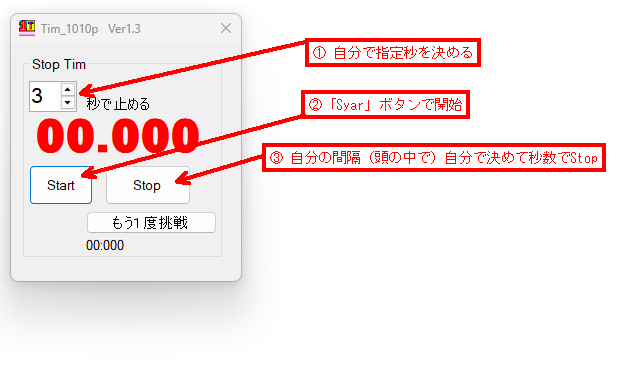 |
Tim_1010p Ver3 のソースファイルは ・・・  |
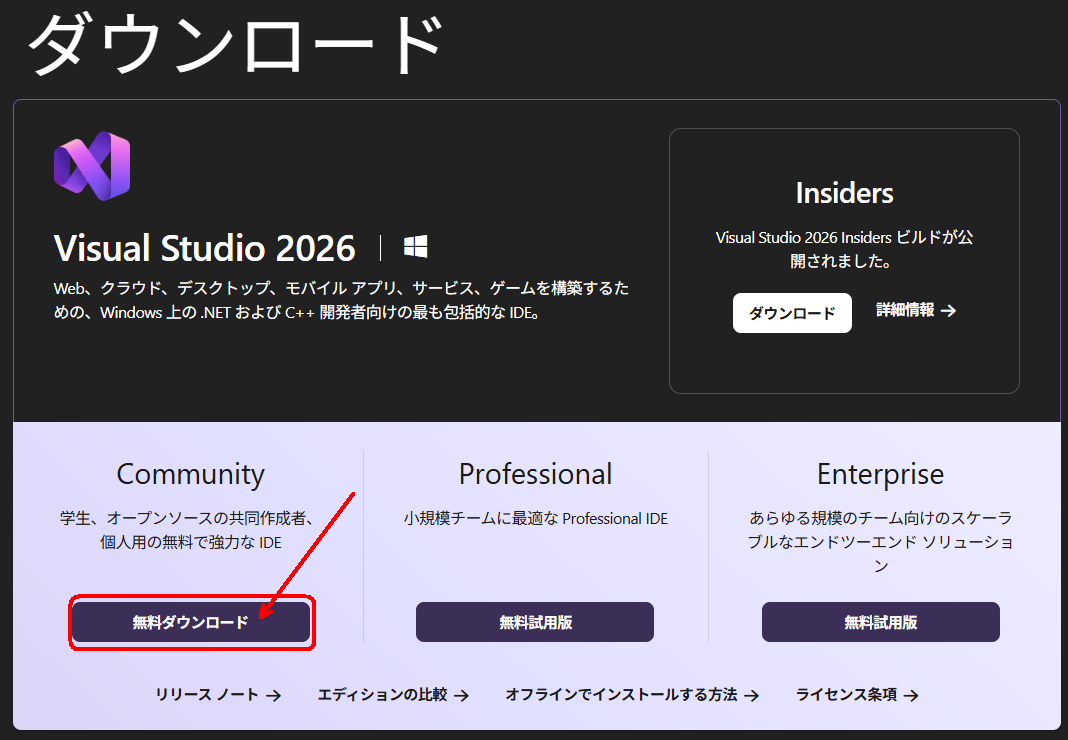
| まずは Visual Studio 2026 が必要ですので下記のアドレスからVisual Studio 2026 をダウンロード後インストールします。 |
 |
 |
| Visual Studio 2026 をインストできたら、起動します。(起動初期画面の写) |
 |
● VisualBasic 勉強会 Ver1 ・・・ ここからダウンロード 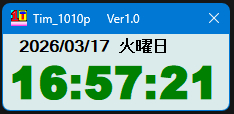 |
● VisualBasic 勉強会 Ver2 ・・・ ここからダウンロード 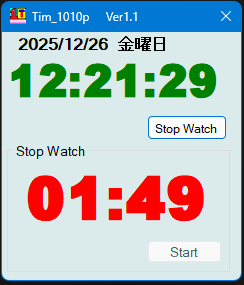 |
● VisualBasic 勉強会 Ver3 ・・・ ここからダウンロード 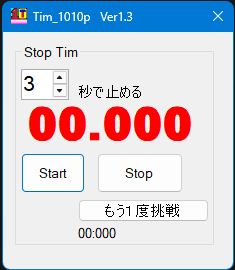 |
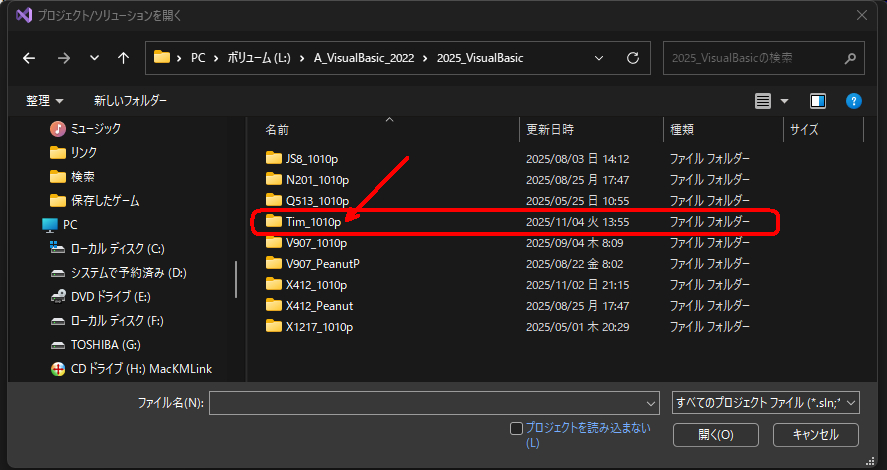
Tim_1010pのファイルをダウンロード後解凍したドライブを指定します。 私の場合はLドライブに入れていますが、、、どこのドライブでもOKです。 サンプルプログラムの保存した場所を開き「Tim_1010p」をクリックします。 |
 |
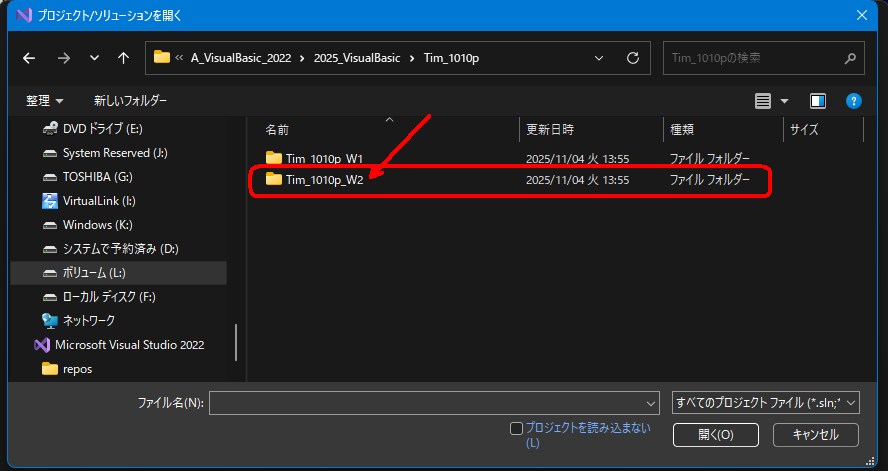
| Tim_1010p_W2 をクリックします。 |
 |
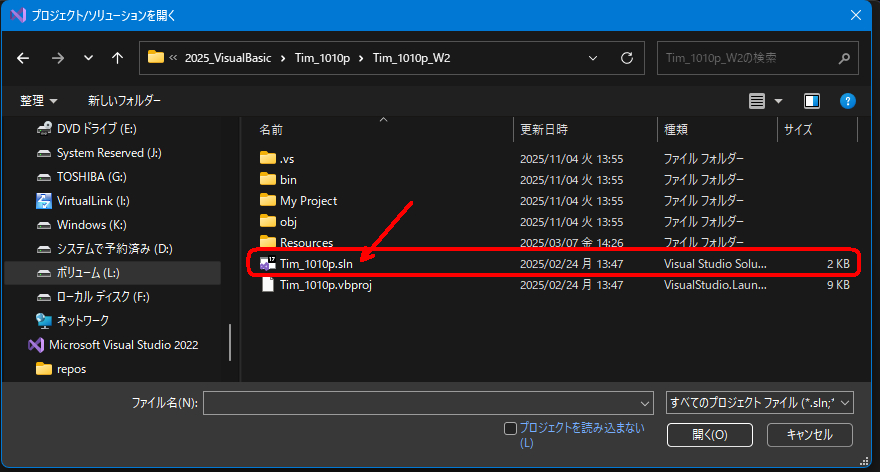
| Tim_1010p.slh のファイルをクリックします。 |
 |
| Visual Studio 2022 が Tim_1010p.slh を読み込みソフト開発ように画面がでてきます。 |
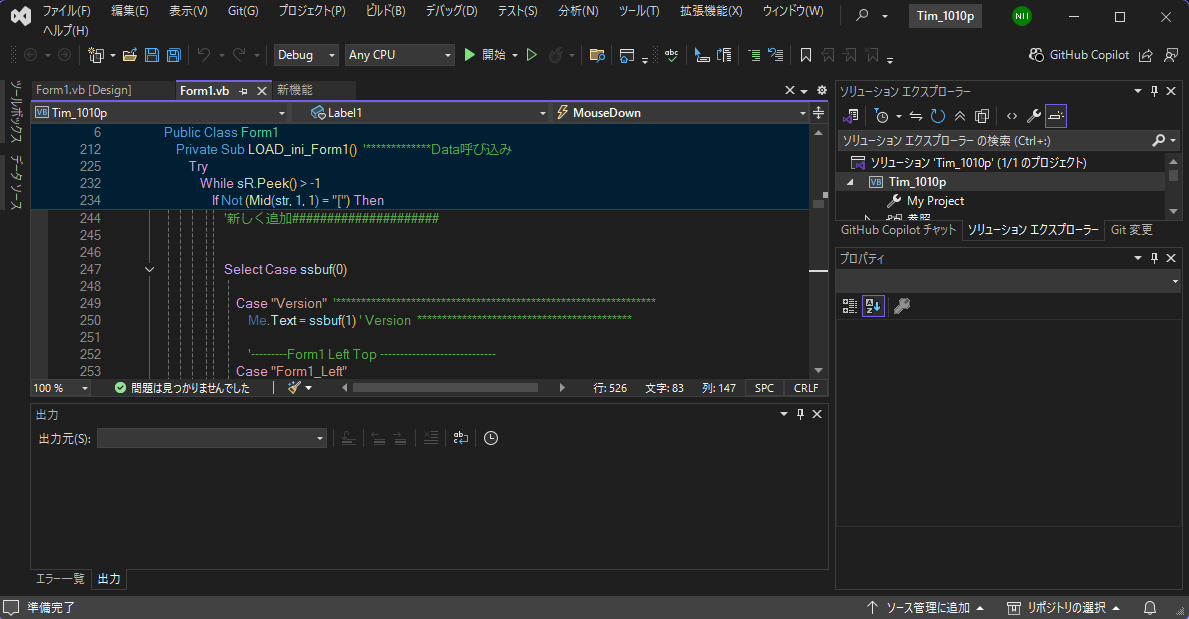 |
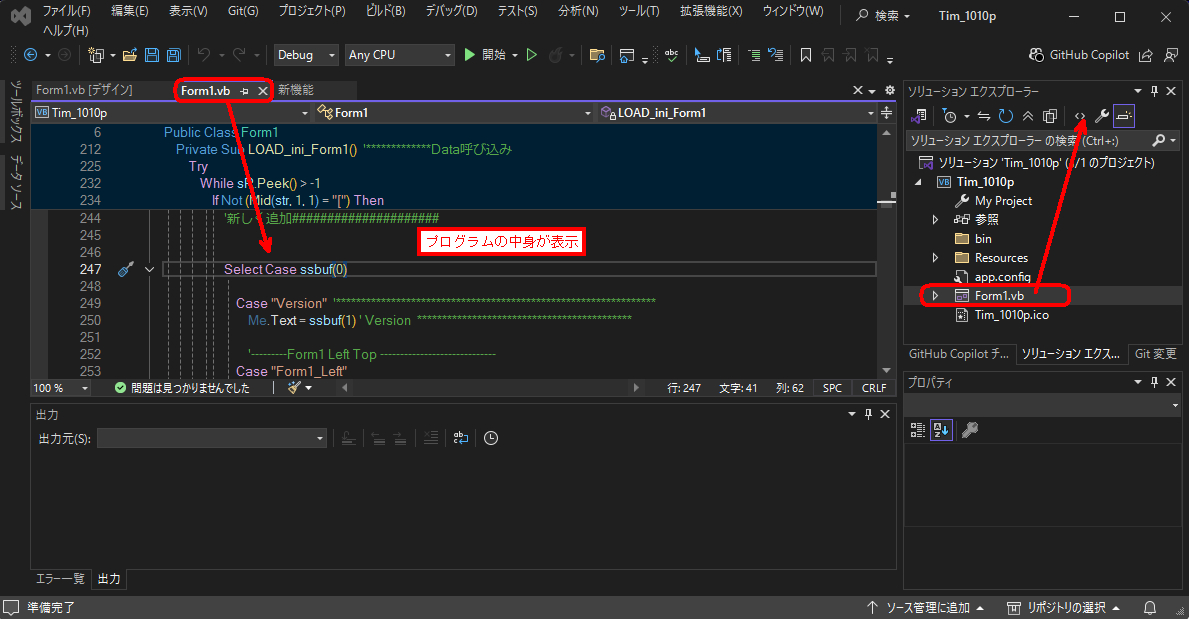
「ソースコード窓」と「デザイン窓」の2種類あります。 ソースコード窓ではソフトを動かすためのプログラムがあります。 ここのプログラムをいろいろ触ってソフトをの動きを作ります。 サンプルプログラムはデスクトップ上に時計を表示するプログラムですので上から順番に見ていくといいとおもいます。 |
 |
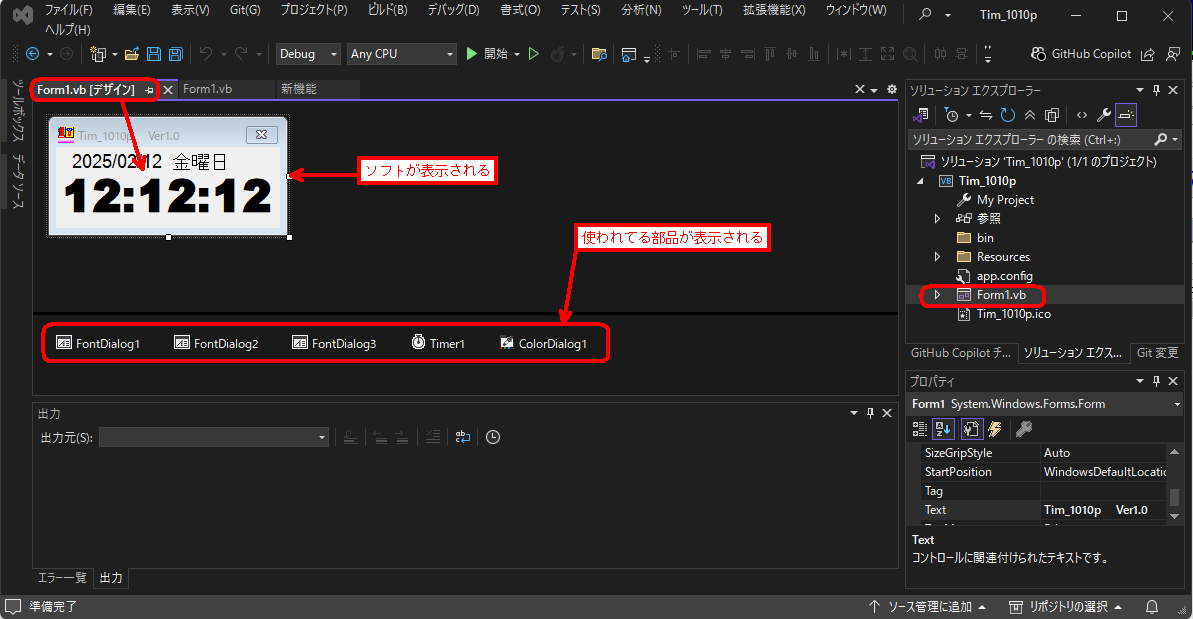
デザインを作る窓です。 ここの窓で部品を追加していろんなソフトに変化を付けます。 ① 時計のフォントの色を変えてみる ② アラームを付けてみる ③ UTC時刻も表示させてみる 等など、、、いろいろ触ってみてください。 で、、わからない事がありましたら私に聞いてください。 ただ、、私は素人プログラマーでプログラムの勉強はしていませんので私のわかる範囲の回答になりますのでよろしくお願いします。 |
 |